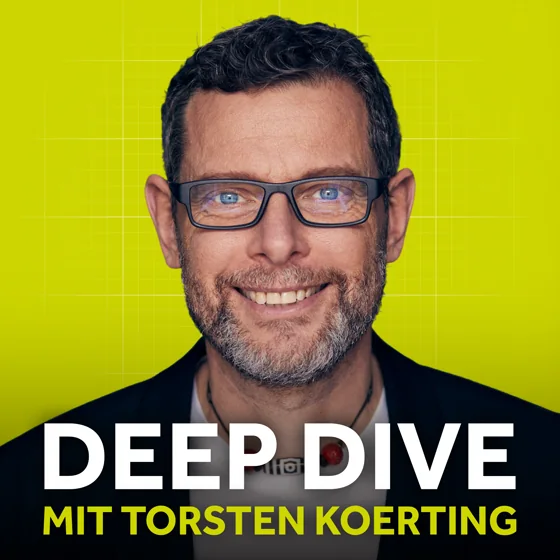
Meine iPad Killer Apps und wie Du sie einsetzen kannst
Folge anhören
Der Ton wird erst geladen, wenn Sie auf Play drücken — vorher geht kein Request zu Libsyn raus. Näheres in der Datenschutzerklärung.
Hallo und ein herzliches Willkommen zum Game Changer-Podcast.
Der Podcast für deinen Erfolg mit wirksamen Impulsen, spannenden Inspirationen, erkenntnissreichen Interviews und persönlichen Game Changern, die DICH in die UMSETZUNG bringen.
Und das Ganze von und mit Torsten Koerting.
Ich werde in den letzten Wochen immer wieder danach gefragt, was denn meine Killer Apps auf dem IPad sind.
Wodurch kommt das? In der realen Welt erleben mich Menschen häufiger, wenn nicht sogar immer, mit meinem IPad. Und dann sehen Sie, wie ich damit arbeite.
Es gibt nahezu keinen Moment, wo ich nicht da drauf angesprochen werde, wie ich denn mit diesem IPad arbeite, was so grandios dabei ist und wie das denn alles so einfach zusammenspielt. Und darüber handelt diese Podcast Folge.
Ja, also, ich habe - um es im Ganzen zu sagen - insgesamt 4 Killer Apps auf meinem IPad, die es zu dem machen, was es ist, denn es ist mein kritisches Device geworden. Ich habe darüber vor 12 Jahren schon mal eine Podcast Folge gemacht, und es hat sich irgendwie so stark manifestiert, dass ich immer wieder drauf angesprochen werde. Ich habe jetzt gesagt, dass ich jetzt genau dazu mal eine Podcast Folge mache, damit ich Menschen immer mal wieder darauf verweisen kann, indem ich sage:
„Mensch, dann hör dir das doch einfach an." 😊
Also erstmal grundsätzlich: mein IPad ist ein IPad 11 Pro aus dem Jahre 2018. Das heißt es ist erstens eins, was so einen schönen Formfaktor hat - denn ich bin ja so ein bisschen Apple Fan - und zum zweiten hat es die dünnen, schwarzen Ränder an der Seite.
Dazu nutze ich ein Smart Keyboard, nicht wie viele das neue Magic Keyboard - davon bin ich gar kein Fan - weil es nämlich die Arbeitsweise mit dem IPad und das, für was ich das IPad nutze, konterkariert, und somit für mich gar nicht relevant ist. Dieses IPad 11 Pro mit dem Apple Pencil und dem Smart Keyboard, diese drei Dinge zusammen, sind schon mal die technologische Hardware Basis, die dieses IPad ausmachen.
Die Arbeitsweise und die Antwort auf die Frage: Warum ich damals das kleinere IPad 11 und nicht das große mit den knapp 13 Zoll gekauft habe ist, dass ich mir einen ganz speziellen neuen Formfaktor gesucht habe, nämlich einen Formfaktor, der in Flugzeugen gut funktioniert, weil das IPad 11 Pro kleiner als ein normaler Laptop ist, den ich mit ins Bett nehmen kann, um dort viel zu lesen. Es ist kleiner als ein Laptop und ich kann es gut auf den Tisch packen und darauf schreiben. Deshalb wollte ich ganz bewusst ein Pendant, etwas kleineres haben, was mein Technologie Setup ergänzt.
Als Laptop habe ich einen MacBook Pro mit 13,3 Zoll. Und dieses MacBook hat natürlich auch seine großartigen Bewandtnisse und auch gute, mir zu eigen gemachte Funktionalitäten. Und das darf sich von meinem IPad unterscheiden.
Viele haben gelernt, oder gesehen, dass Apple beide Devices annähern kann, und dass durch das neue Magic Keyboard beispielsweise auch das IPad zu einem Computer werden soll. Manche könnten sagen: „Ja, wieso machen sie nicht das MacBook Pro zum Touchscreen?" Keine Ahnung, das ist halt so. Deswegen habe ich mir bewusst das IPad pro mit dem Smart Keyboard und dem Apple Pencil zu eigen gemacht, um noch mal einen anderen Formfaktor, einen anderen Use Case damit zu berücksichtigen, und der spiegelt sich jetzt auch in den Anwendungen wieder:
Zuallererst, möchte ich sagen, dass die Anwendung #1 von den Vieren eine wesentliche ist, die sich natürlich auch - und das eint alle diese Anwendungen - auf meinem MacBook zur Verfügung steht und das ist:
DROPBOX
All unsere Daten liegen in der Dropbox. Da sind mittlerweile über den Business Account zwei oder drei Terabyte angelaufen. Dort liegen alle Dateien, die teilweise auch auf den MacBook repliziert werden. Durch diese teilweise Replizierung kann ich ermöglichen, dass große Dateien - auf die ich nicht so oft zu greifen musst, die ich aber gerne noch in der Cloud speichern möchte (wie beispielsweise Videos) - keinen Plattenplatz auf meinem MacBook verbrauchen, aber in der Dropbox liegen. Und dann gibt es andere Verzeichnisse oder einzelne Dateien, die ich immer auf mein MacBook zur Verfügung haben möchte, also werden diese repliziert.
Warum ist Dropbox so entscheidend für die Nutzung auf dem IPad?
Weil mir dadurch alle Daten, nämlich alle 2 oder 3 Terabyte, die in der Cloud liegen, mit einem Fingerschnipp auf dem IPad zur Verfügung stehen. Und diese Daten kann ich mir dann auch offline herunterladen und mit ihnen arbeiten. Die Dropbox ermöglicht mir somit - egal, wo ich bin auf der Welt – sofort auf alle relevanten Daten (sowohl für die Firma als auch für mich persönlich) zuzugreifen.
Wenn ich mich auf Termine oder Präsentationen vorbereite und denke „Mensch, da war doch irgendwann mal so ein Artikel, den habe ich doch in meiner Dropbox gespeichert", dann kann ich schnell und einfach, auch über das Mobilfunknetz (ganz egal ob ich jetzt WLAN, 3G. 4G oder bald auch LTE 5G habe), zugreifen.
Also Dropbox ist meine Anwendung #1, die auf all meinen Devices - auch auf meinem IPhone - installiert ist, und mit der ich jederzeit alle Daten aus unserem Business Account zur Verfügung habe.
Die Anwendung #2 ist
MICROSOFT OneNote
Als Microsoft damals in die Richtung des IPads gegangen ist, war das OneNote die erste Anwendung, die sie ganz frisch und neu für das IPad programmiert haben. Ob die damals schon für Windows zu Verfügung stand, oder für andere Systeme, kann ich nicht sagen. Das beobachte ich nicht so, aber für das IPad war das die erste Applikation, die noch vor Microsoft Excel, Powerpoint, Word und dem Mailing-System Outlook dort zu Verfügung stand.
Was mich damals schon inspiriert und auch getriggert hat, war die Möglichkeit der unterschiedlichen Ebenen und Tiefen, die OneNote geboten hat. OneNote müsst ihr euch wie eine Notizfunktion, vielleicht wie Evernote, vorstellen, wo du eigentlich alles sehr strukturiert aufschreiben kannst.
Dort „verwalte" ich meine Mentees, meine Online- und Offlineformate, die Workshops unsere Nature Leadership Experience. Dort schreibe ich die Teilnehmer und Ideen rein, die ich habe. Da kommt alles rein, was in irgendeiner Form strukturiert werden kann und was mit der Tastatur erfasst wird. Was ich nicht mache ist, dass ich mit OneNote (was aber möglich ist) mit dem Apple Pencil male oder zeichne. Das mache ich nicht, weil dafür gibt es die dritte Anwendung.
Also Dropbox haben wir gecovert, Microsoft OneNote, … und wie gesagt, was für alle gilt ist, dass sie sich auf allen Devices sofort replizieren. Das heißt, wenn ich in OneNote auf dem IPad etwas ändere und mein Laptop nebendran hochschwinge, dann kann ich dort die Veränderung sofort sehen und das gilt natürlich auch für mein Mobiltelefon.
Anwendung #3 ist …
NOTESHELF
Das ist ein elektronisches Notizbuch, und zwar in der Handschriftlichen Form. Wer mich kennt, weiß dass ich vor vielen Jahren immer mit unterschiedlichen Notizbüchern durch die Welt (zu Kunden, zu Coaching Terminen, …) gefahren bin. Ich habe jedes Mal ein anderes Notizbuch rausgeholt, in das ich dann geschrieben habe.
Warum schreibe ich das überhaupt noch mit der Hand und mit einem Stift auf? Weil ich weiß, dass es vom Kopf -> durchs Herz-> in die Hand -> in das Papier geht, und damit bei mir noch mal ganz anders intellektuell, und auch für das was ich noch nachvollziehen und mir behalten kann, ankert.
Viele Leute fragen immer: „Mensch Körting, wie merkst du dir das alles?" Dann sage ich immer: „Wenn ich es mir aufschreibe, dann ist es auch in meinem Schädel drin, und das passiert durch den Stift". Gerade in neuen Projekten, mit neuen Kunden mit Mentees, die in mein Kontext gelangen, bin ich immer mit dem Kuli dabei ganz, ganz, ganz viel aufzuschreiben, weil sich das dann alles in meinem Kopf ankert.
Und dafür ist Noteshelf gut. Noteshelf war damals DIE KillerApp, die es mir ermöglicht hat wirklich auf Notizbücher zu verzichten, und die das IPad vor vielen Jahren für mich zu DEM tragenden Device gemacht hat. Ich habe immer nach dieser KillerApp gesucht, und das war dann Noteshelf. Ich habe hier die Möglichkeit, nicht nur handschriftlich in Notizbücher zu schreiben. Ich kann eine unendliche Anzahl Notizbücher erstellen, ich kann Notizbücher in Ordner ablegen. Das heißt, wenn ich für einen Kunden mehrere Situationen oder mehrere Kontexte brauche, unterschiedliche Projekte habe, unterschiedliche Szenarien habe, die ich coache und begleite, dann habe ich dafür meine Notizbücher, aber diese sind alle in einem Device. Ich schleppe also nicht wieder fünf Kilo Notizbücher mit mir durch die Welt, sondern ich kann eben auf das Elektronische zugreifen.
Und das Spannende an diese App ist nicht nur die Funktionalität, und dass die Schriftart so toll aussieht (wenn ich mit meiner Krakelschrift etwas aufschreibe, sieht das trotzdem noch gut aus), sondern dass es noch kein Abo-Modell ist. Das heißt - viele Anwendungen auf dem IPad oder auf dem IPhone agieren ja mittlerweile als Abo-Modell, so dass du pro Monat einen bestimmten kleinen oder vermeintlich kleinen Betrag zahlst, bei dem du 5 € brutto Monat bezahlst, was im Jahr dann auch 60 € (!) sind. Davon könntest du auch schön essen gehen. In dem Fall ist das ein Einmalbetrag. Ich glaube aktuell kostet diese App 9 € und dann kannst du so viele Notizbücher machen wie du möchtest. Das Spannende ist, dass ich diese Notizbücher auch hier replizieren lassen kann … und zwar wohin -> in die Dropbox. Und damit habe ich meine gesamten Notizbücher sowohl auf dem IPad als auch auf meinem Laptop und meinem IPhone zur Verfügung.
Wenn ich also das IPad mal nicht zur Hand habe, was selten der Fall ist, dann kann ich über die Dropbox, bzw. über die Noteshelf-App auf den anderen Devices trotzdem auf meine Notizen zugreifen und sie auch gegebenenfalls ergänzen.
Ja, dann haben wir noch, neben Dropbox, Microsoft OneNote und Noteshelf, die App #4. Die managed im Prinzip meine gesamten ToDo's, und all das, was ich mit meinen Online-Trainings usw. konzipiere und vieles mehr …
TRELLO
Trello ist nichts anderes als Kärtchen in bestimmten Zylindern, Silos oder Spalten (nenne es wie du wie du es möchtest). Das ist für mich das elektronische Kanban-Board, das heißt meine Struktur ist dort: || ToDo || Doing || Waiting || Done || … das ist so das Wesentliche. Das kann jeder wie er es möchte natürlich noch anreichern. Ich kann unterschiedliche Trello-Boards für meine Online-Trainings, für meine Coachings, für mein Nature Leadership Experience Programm und für vieles mehr … Man kann dort einfach die Kärtchen (was ich tun möchte) reinhängen, ich kann diese Kärtchen bestimmten Teammitgliedern zuweisen und auch verschieben.
Wenn ich daran arbeite, dann ist es im || Doing ||, wenn ich auf etwas von jemand anderem warte, dann ist es in || Waiting ||, und wenn es erledigt ist, dann schiebe ich das nach || Done || … und so bin ich in der Lage meine Aktivitäten für die unterschiedlichen Projekte zu planen und zu managen, und somit zum Erfolg zu führen.
Diese vier Anwendungen, also Dropbox, OneNote, Noteshelf und Trello, das sind meine Schlüsselanwendungen, mit denen ich nahezu alles auf dem IPad mache. Dazu kommt natürlich auch noch Audible, dann kommt die Podcast App, dann habe ich noch Kindle mit über 500 Büchern, … also da kommen natürlich noch einige weitere Anwendungen dazu, aber rein aus dem Produktivitätsaspekt sind DAS die vier Maßgeblichen. Jetzt könnte man fragen: „Was nutzen du denn noch so?"
Das Mailprogramm von Apple hat mir noch nie so richtig getaugt, da nutze ich Spark von Readdle. Ich kann hier meine E-Mails ganz wunderbar managen. Und so gibt es da das Ein oder Andere, was ich auf dem IPad noch zusätzliche nutze, aber wenn ich mal sage, was so 80% meiner Zeit sind, und welche 20% der Anwendungen ich verwende, dann sind das die vier genannten.
Ich hoffe, ich konnte dir so ein bisschen Einblick über meine Arbeitsweise auf dem IPad geben, und dir beantworten, warum ich mir das IPad, in diesem Formfaktor und mit diesen Anwendungen zugänglich gemacht habe. Ja, und ich konnte Dich damit hoffentlich dazu inspirieren vielleicht auch deine Arbeitsweise noch zu ergänzen, zu optimieren oder dir vielleicht sogar auch ein IPad zugänglich zu machen, um darin dann auch mal richtig produktiv zu arbeiten, oder vielleicht andere Teile abzuschneiden und nicht mehr zu nutzen.
Das war's von meiner Seite.
Wenn du Fragen hast, oder vielleicht Näheres wissen möchtest, dann kannst du mich gerne ganz einfach unter kontaktieren, oder du folgst einfach den anderen Bereichen, über die du mich erreichen kannst.
Viele liebe Grüße, viel Spaß und Erfolg bei der Umsetzung!
Der Thorsten
Ciao, Ciao.
Das Transkript zum Nachlesen
Maschinell erstellt und nicht redigiert — Namen und Fachbegriffe können falsch geschrieben sein. Sprecher automatisch getrennt; Gäste sind nicht namentlich zugeordnet. 2.361 Wörter, 16 Minuten Gespräch. Als Textdatei laden.
Torsten J. KoertingHallo und ein herzliches Willkommen zum Gamechanger Podcast. Der Podcast für deinen Erfolg. Mit wirksamen Impulsen, spannenden Inspirationen, erkenntnisreichen Interviews und persönlichen Gamechangern, die dich in die Umsetzung bringen. Und das Ganze von und mit Torsten Koerting. Ich werde in den letzten Wochen immer wieder angesprochen, was denn meine Killer-Apps auf dem iPad sind. Wodurch kommt das? Ja, in der realen Welt erleben mich Menschen, häufiger, wenn nicht immer, mit meinem iPad. Und dann sehen Sie, wie ich damit arbeite und es gibt keinen, fast nahezu keinen Moment, wo ich nicht darauf angesprochen werde, wie ich denn mit diesem iPad arbeite und was so grandios dabei ist und wie das denn alles so einfach zusammenspielt. Und darüber handelt diese Podcast-Folge. Ja, also ich habe, um es im Ganzen zu sagen, insgesamt rund vier Killer-Apps auf meinem iPad, die mein iPad zu dem machen, was es ist. Denn es ist mein kritisches Device geworden. Ich habe darüber schon mal vor ein, zwei Jahren eine Podcast-Folge gemacht und es hat sich irgendwie so stark manifestiert, dass ich immer wieder darauf angesprochen werde. Und ich habe gesagt, ich mache jetzt mal eine Podcast-Folge, damit ich Menschen immer mal wieder diesen Podcast verweisen kann und sage, Mensch, dann hört ihr das doch einfach an.
Torsten J. KoertingAlso erstmal grundsätzlich, mein iPad ist ein iPad 11 aus dem Jahre 2018. Also das mit, und ein iPad 11 Pro. Das heißt, das, was so einen schönen Formfaktor hat. Ich bin ja so ein bisschen Apple-Fan und zum Zweiten mit den dünnen Bezels, also mit diesen schwarzen Rändern an der Seite. Dazu habe ich ein Smart-Keyboard. Nicht wie viele heute jetzt schon wahrgenommen haben, gibt es ja das neue Magic-Keyboard. Bin ich gar kein Fan von, weil es nämlich die Arbeitsweise mit dem iPad und für was ich das iPad nutze, konterkariert und somit für mich gar nicht relevant ist. Dieses iPad 11 Pro mit dem Apple-Pencil und dem Smart-Keyboard, die drei Dinge zusammen, sind schon mal die technologische und die Hardware-Basis, die dieses iPad so ausmachen. Denn die Arbeitsweise und warum ich das iPad 11 gekauft habe damals und eigentlich schon immer dieses kleinere iPad habe, nicht das große mit den 13, knapp 13 Zoll, ist, dass ich einen ganz speziellen neuen Formfaktor mir gesucht habe. Nämlich ein Formfaktor, der im Flugzeugen gut funktioniert, weil es kleiner ist als ein normaler Laptop, den ich ins Bett nehmen kann, um dort viel zu lesen. Denn er ist kleiner auch als ein Laptop und ich ihn gut auf den Tisch packen kann und gut darauf schreiben kann, weil es auch kleiner ist als ein Laptop. Deswegen wollte ich ganz bewusst ein Pendant haben, etwas Kleineres, was mein Technologie-Setup ergänzt. Nämlich als Laptop habe ich ein MacBook Pro, 13,3 Zoll und dieses MacBook hat natürlich auch seine großartigen Bewandtnisse und auch gute mir zu eigengemachten Funktionalitäten. Und das darf sich von meinem iPad unterscheiden. Und viele haben gelernt oder gesehen, dass Apple beide Devices annähern kann oder annähert, dass jetzt durch das neue Magic Keyboard beispielsweise auch das iPad zu einem Computer werden soll. Könnte manche sagen, ja, wieso machen sie nicht das MacBook Pro zum Touchscreen? Ja, keine Ahnung, ist halt so. Deswegen habe ich mir bewusst das iPad Pro mit dem Smart Keyboard und dem Apple Pencil zu eigen gemacht, um nochmal einen anderen Formfaktor, einen anderen Use Case damit zu berücksichtigen. Und der spiegelt sich jetzt auch in den Anwendungen wieder. Allererst möchte ich sagen, dass die Anwendung Nummer eins von den vieren eine wesentliche ist, die sich natürlich auch, und das eint alle diese Anwendungen, auch auf meinem MacBook zur Verfügung steht. Und das ist Dropbox. All unsere Daten liegen in der Dropbox. Da sind mittlerweile zwei oder drei Terabyte angelaufen. Wir haben das Business Account und über dieses Business Account dort liegen alle Dateien und die werden teilweise auch auf dem MacBook repliziert. Und durch diese Replizierung oder durch diese teilweise Replizierung kann ich ermöglichen, dass große Dateien, auf die ich nicht so oft zugreifen muss, die ich aber gerne noch in der Cloud speichern möchte, wie Videos beispielsweise, dass die nicht keinen Plattenplatz auf meinem MacBook verbrauchen, aber in der Dropbox liegen. Und dann gibt es andere Verzeichnisse oder einzelne Dateien, wo ich sage, die möchte ich immer auf meinem MacBook zur Verfügung haben. Also werden die repliziert. Und warum ist Dropbox so entscheidend auch für die Nutzung auf dem iPad? Weil mir dadurch alle Daten, nämlich alle zwei oder drei Terabyte, die in der Cloud liegen, mit einem Fingerschnipp auf dem iPad zur Verfügung stehen. Und die kann ich mir dann auch offline runterladen und kann mit denen arbeiten. Und die Dropbox ermöglicht mir somit auf alle Daten, die sowohl firmenrelevant sind, als auch für mich persönlich, egal wo ich bin, auf der Welt, sofort zuzugreifen. Und wenn ich mich auf Termine vorbereite oder Präsentationen und denke, Mensch, da war doch irgendwann so ein Artikel und den habe ich doch in meiner Dropbox gespeichert, Dann kann ich ganz einfach darauf zugreifen und egal, ob ich jetzt WLAN habe oder als 3G, also 4G oder bald auch LTE, 5G, ich dann ganz schnell auch über das Mobilfunknetz darauf zugreifen kann. Also Dropbox ist Anwendung Nummer 1, die auch über all meine Devices, denn auch auf meinem iPhone habe ich Dropbox und kann dort auch auf alle Daten zugreifen, ich alle Daten zur Verfügung habe aus unserem Business Account unserer Firma. Ja, dann ist die Anwendung Nummer 2, Microsoft OneNote. Als damals Microsoft in Richtung des iPads gegangen ist, war das OneNote die erste Anwendung, die sie ganz frisch neu programmiert haben für das iPad. Ob die jetzt damals für Windows schon zur Verfügung stand oder für andere Systeme, kann ich nicht sagen, das beobachte ich nicht so. Aber für das iPad war das die Applikation, die bevor Microsoft, Excel, PowerPoint und Word dort zur Verfügung standen und dann auch das Outlook als Mailing-System, war OneNote die erste Anwendung. Und was mich damals schon inspiriert und auch getriggert hat, war die Möglichkeit der unterschiedlichen Ebenen und Tiefen, die OneNote geboten hat. Ja, ich kann dort Laschen errichten. OneNote, müsst ihr euch so vorstellen, ist eine Notizfunktion, vielleicht wie Evernote und andere fallen mir gerade nicht ein, wo du eigentlich alles sehr strukturiert aufschreiben kannst. Und dort verwalte ich in Anführungszeichen meine Mentees, meine Online- und Offline-Formate, die Workshops, unsere Nature Leadership Experience und schreibe dort die Teilnehmer rein und Ideen, die ich habe. Und da kommt alles rein, was irgendwie in irgendeiner Form strukturiert werden kann und was mit der Tastatur erfasst wird. Was ich nicht mache, ist, dass ich mit OneNote, was aber möglich ist, mit dem Apple Pencil auch malen oder zeichnen kann. Das mache ich nicht, weil dafür gibt es die dritte Anwendung. Also Dropbox haben wir gecovert, Microsoft OneNote und wie gesagt, was für alle gilt, ist, dass sie sich auf allen Devices sofort replizieren. Das heißt, wenn ich in OneNote auf meinem iPad was ändere und mein Laptop nebendran hochschwinge, dann kann ich dort die Veränderungen sofort sehen und natürlich auch auf meinem Mobiltelefon. Ja, Anwendung Nummer drei ist Note Shelf. Note Shelf ist ein elektronisches Notizbuch und zwar in der handschriftlichen Form. Wer mich kennt, weiß, dass ich vor vielen Jahren immer mit unterschiedlichen Notizbüchern durch die Welt gefahren bin, zu Kunden gefahren bin, zu Coaching-Terminen gefahren bin und jedes Mal ein anderes Notizbuch rausgeholt habe, in das ich dann geschrieben habe. Warum schreibe ich überhaupt noch auf mit der Hand und mit einem Stift? Weil ich weiß, dass es vom Kopf durch Herz in die Hand, in das Papier geht und sich damit noch mal ganz anders, bei mir intellektuell und auch für das, was ich noch nachvollziehen kann, was ich mir behalten kann, noch ganz anders ankert. Viele fragen immer, Mensch, Gott, wie merkst du dir das alles? Sag ich, wenn ich es mir aufschreibe, dann ist es auch in meinem Schädel drin. Und das passiert durch den Stift. Und das heißt, gerade in neuen Projekten, mit neuen Kunden, mit Mentees, die in meinen Kontext gelangen, bin ich immer dabei, mit dem Kuli da noch mit aufzuschreiben und schreibe ganz viel und ganz viel und ganz viel, weil sich das dann alles in meinem Kopf ankert. Und dafür ist Node Shelf gut. Und Node Shelf war damals die Killer-App, die es mir ermöglicht hat, wirklich auf Notizbücher zu verzichten und die das iPad damals vor vielen Jahren zu dem tragenden Device von mir gemacht hat. Ich habe immer nach dieser Killer-App gesucht und das war dann Node Shelf. Und ich habe hier die Möglichkeit, nicht nur handschriftlich in Notizbücher zu schreiben. Ich kann eine unendliche Anzahl Notizbücher erstellen. Ich kann Notizbücher in Ordner ablegen. Das heißt, wenn ich für einen Kunden mehrere Situationen oder mehrere Kontexte brauche, unterschiedliche Projekte, die dort laufen, unterschiedliche Szenarien mit den Menschen, die ich dort coache, die ich dort begleite, dann habe ich dafür meine Notizbücher. Aber die sind alle in einem Device, sprich ich schleppe nicht wieder 5 Kilo Notizbücher mit mir durch die Welt, sondern ich kann eben auf das Elektronische zugreifen. Und das Spannende an dieser App ist nicht nur die Funktionalität und dass die Schriftart so toll aussieht und wenn ich da mit meiner Krakelschrift was aufschreibe, das ja trotzdem noch gut aussieht, sondern dass es noch kein Abo-Modell ist. Das heißt, viele Anwendungen auf dem iPad oder auf dem iPhone ja mittlerweile als Abo-Modell agieren, sprich du zahlst pro Monat einen bestimmten kleinen Betrag oder vermeintlich kleinen Betrag. Weil wenn du 5 Euro pro Monat bezahlst, sind das im Jahr auch 60 Euro, kannst du schon wieder schön von essen gehen. Und in dem Fall ist das ein Einmalbetrag. Ich glaube, aktuell kostet diese App 9 Euro und dann kannst du so viele Notizbücher machen, wie du möchtest. Und das Spannende ist auch hier, dass ich diese Notizbücher replizieren lassen, und zwar wohin? In die Dropbox. Und damit habe ich so meine gesamten Notizbücher nicht nur auf meinem iPad zur Verfügung, sondern auch auf meinem Laptop und auf meinem iPhone. Das heißt, wenn das iPad mal nicht zur Hand ist, was selten der Fall ist, dann kann ich dort in die Dropbox bzw. über die Node-Shelf-App auf den anderen Devices trotzdem auf meine Notizen zugreifen und kann sie auch gegebenenfalls ergänzen. Ja, dann haben wir noch neben Dropbox, Microsoft OneNote und Node-Shelf die vierte App. Die managt im Prinzip meine gesamten To-Dos und all das, was ich mit meinen Online-Trainings und so weiter konzipiere und vieles mehr auch, nämlich Trello. Und Trello ist nichts anderes als Kärtchen in bestimmten Zylindern, Silos, Spalten, nenn es wie du es möchtest, verschieben und ist für mich das elektronische Kanban-Board. Das heißt, meine Struktur ist dort To-Do, Doing, Waiting, Done. Das ist so der Wesentliche, das kann man natürlich noch anreichern, jeder wie es möchte. Ich kann unterschiedliche Trello-Boards machen für meine Online-Trainings, für meine Coaches, für mein Nature Leadership Experience Programm und für vieles mehr und kann dort einfach die Kärtchen reinhängen, was ich tun möchte. Ich kann das bestimmten Teammitgliedern von uns zuweisen und kann das dann verschieben. Wenn ich daran arbeite, dann ist es in Doing, wenn ich auf etwas warte von jemand anderem, dann ist es in Waiting. Und wenn es erledigt ist, dann schiebe ich das nach Done. Und so bin ich in der Lage, für die unterschiedlichen Projekte meine Aktivitäten zu planen, als auch zu managen und somit zum Erfolg zu führen. Und in dieser Arbeitsweise mit diesen vier Anwendungen, also Dropbox, OneNote, NoteShelf und Trello, das sind meine Schlüsselanwendungen, mit denen ich nahezu alles auf dem iPad mache. Dazu kommt natürlich auch noch Audible, dann kommt die Podcast-App, dann habe ich noch Kindle mit über 500 Büchern drin. Also da kommen natürlich noch einige Anwendungen dazu, aber rein aus dem Produktivitätsaspekt sind das die vier maßgeblichen. So, jetzt könnte man sagen, was nutzen du noch so? Ja, das Mail-Programm von Apple hat mir noch nie so richtig getaucht. Da nutze ich Spark von Rattle und kann hier meine E-Mails ganz wunderbar managen. Und so gibt es da noch das ein oder andere, was ich auf dem iPad noch zusätzlich nutze. Aber wenn ich mal sage, was sind so 80% meiner Zeit, mit welchen 20% der Anwendungen verwende ich das, dann sind das die vier genannten. Ich hoffe, ich konnte dir so ein bisschen Einblick geben über meine Arbeitsweise auf dem iPad, warum ich mir das iPad zugänglich gemacht habe, auch in diesem Formfaktor und wie diese Anwendungen zusammenspielen. Ja, und konnte dich hoffentlich damit inspirieren, vielleicht auch deine Arbeitsweise noch mal zu ergänzen und zu optimieren oder vielleicht dir sogar auch ein iPad zugänglich zu machen, um darin dann auch mal richtig produktiv zu arbeiten und vielleicht andere Teile abzuschneiden und nicht mehr zu nutzen. Das war es von meiner Seite. Wenn du Fragen hast und wenn du vielleicht Näheres wissen möchtest, dann kannst du mich gerne kontaktieren. Ganz einfach unter www.torstenkörting.com. oder du folgst einfach den anderen Bereichen, wie du mich erreichen kannst. Viele liebe Grüße, viel Spaß und Erfolg bei der Umsetzung. Der Torsten. Ciao, ciao. Und nun, wenn du als Trainer, Coach, Berater, Speaker, Experte dein nächstes Level erreichen möchtest und in die Umsetzung kommen möchtest, wenn du deine Strategie entwickeln, deine Vision entstehen, deine Ziele erreichen möchtest, dann lade ich dich ein auf www.torstenkörting.com.
Torsten J. Koertingeinen persönlichen Umsetzungstermin mit mir zu vereinbaren. Wir können uns dort kennenlernen, wir können dort deine aktuelle Situation analysieren, wir können besprechen, wo du hin möchtest, wir können betrachten, wie du dort hinkommst, wir analysieren, was dich davon abhält und was möglicherweise notwendig ist, damit du deine Ziele erreichst. Gleiches gilt für Organisationen, die ihre Teams entwickeln möchten, die Workshops facilitiert haben möchten und die Projekte aus der Schieflage wieder auf die gerade Bahn und Teams dazu bringen möchten, ihre Projekte zu liefern. Auch sie und dich lade ich ein, diesen Termin zu vereinbaren, damit wir genau die aktuelle Situation, das Zielbild und wie kommt ihr dahin, besprechen können unter www.torstenkörting.com. Ich freue mich auf deine Anfrage und das persönliche Gespräch mit dir. Bis dahin, der Torsten. Ciao.